
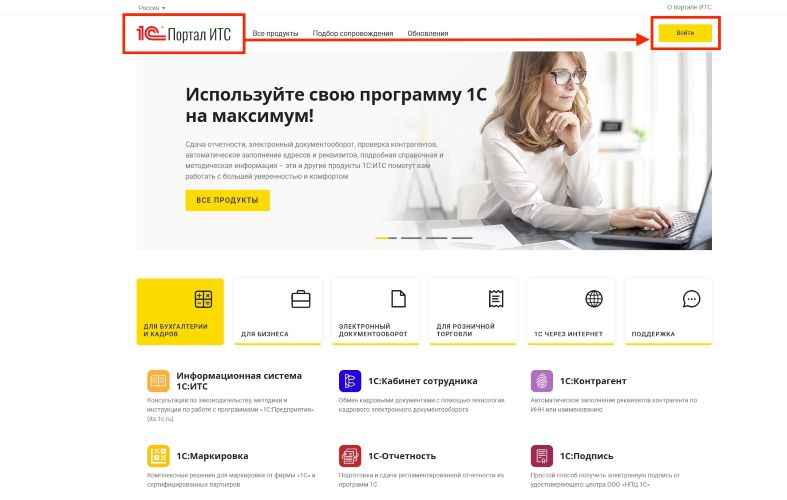
Зайдите на главную страницу сайта портала 1с: https://portal.1c.ru/ и нажмите кнопку «войти» как представлено на изображении ниже:
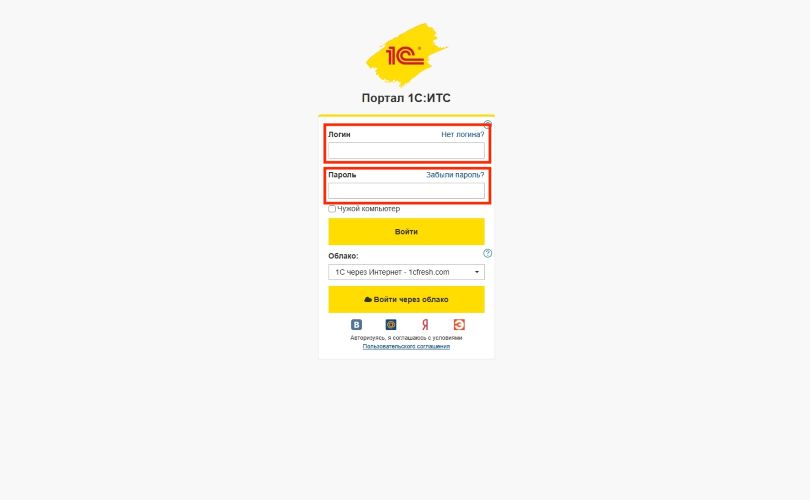
В открывшемся окне введите логин и пароль для входа в свою учетную запись:
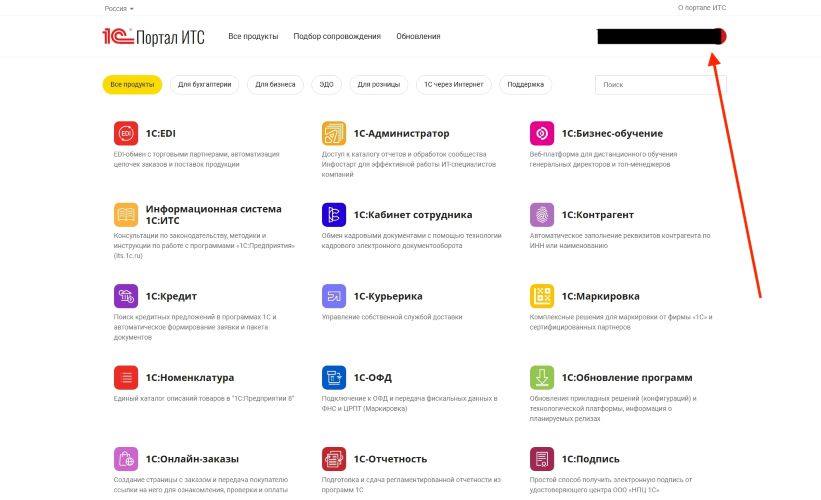
Вы попадёте на общую страницу своей учетной записи, что подтверждает иконка и ваши учетные данные в правом верхнем углу страницы:
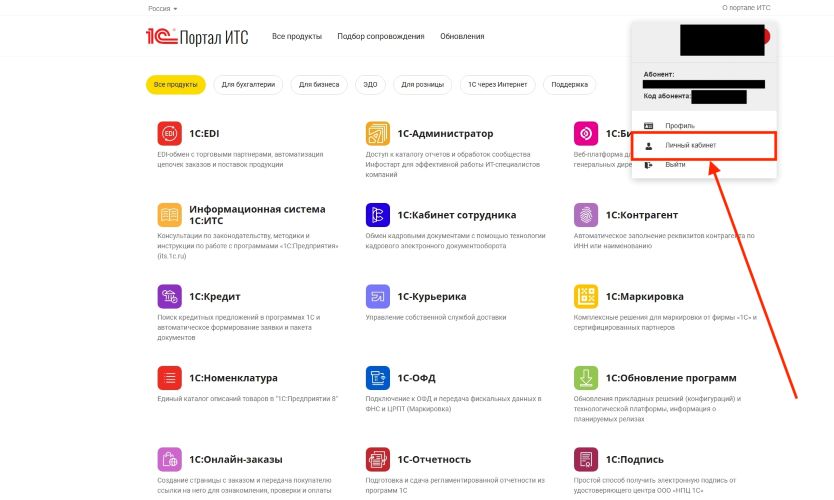
Нажмите на эти строчки как показано на картинке и откроется меню, где необходимо выбрать «личный кабинет», нажав на эту строчку:
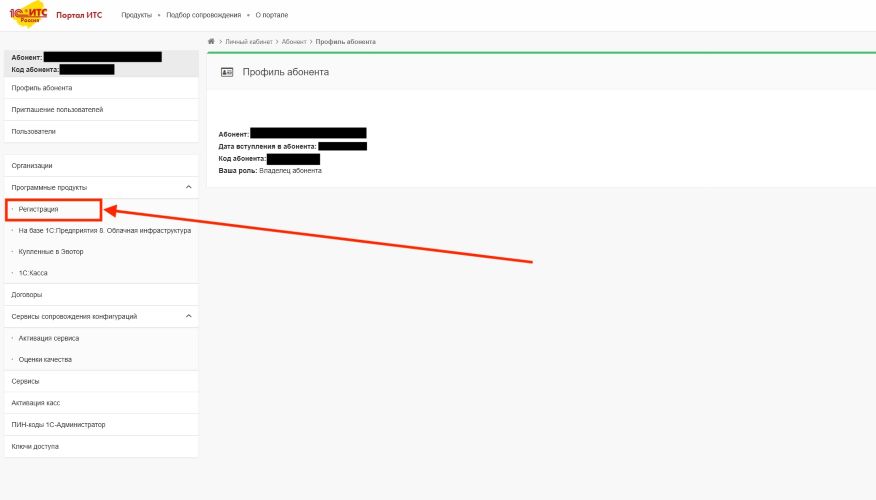
Вы попадете в сам личный кабинет портала где слева в колонке будут представлены пункты меню для пользователя. Выбираем строку «Регистрация» в пункте «программные продукты»:
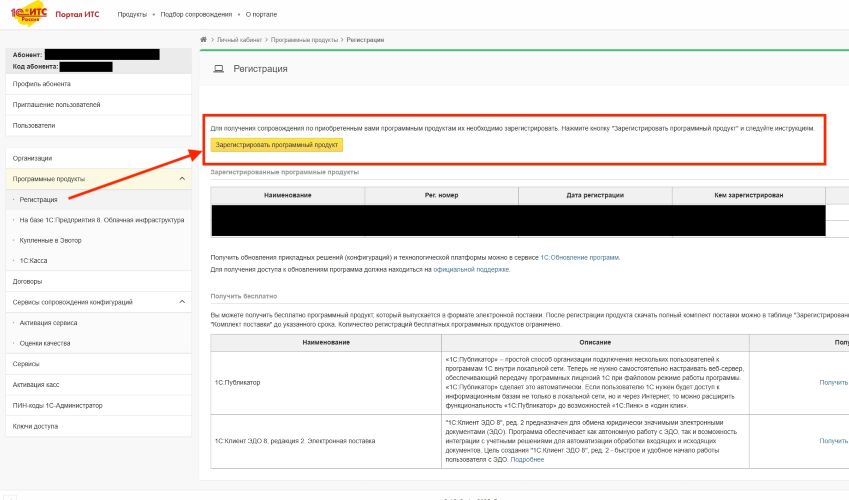
Далее необходимо нажать кнопку желтого цвета с названием «Зарегистрировать программный продукт» как выделено на фото:
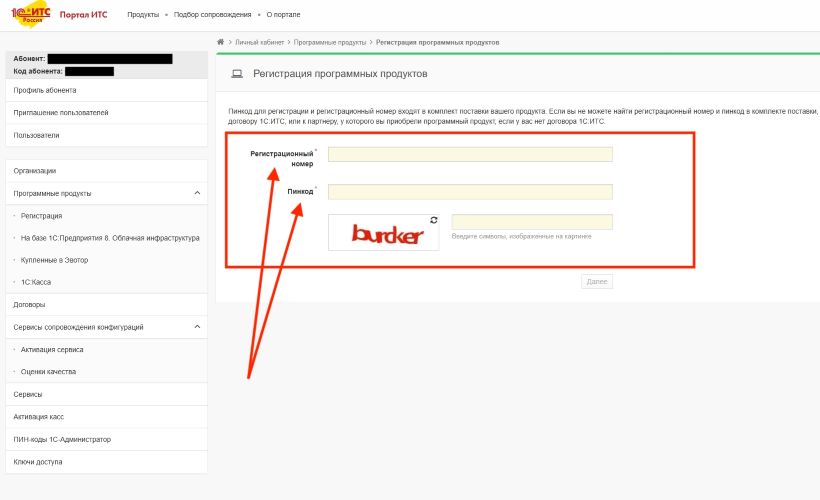
После этого откроется страница регистрации программных продуктов, где требуется ввести регистрационный номер и пин-код приобретенной лицензии:
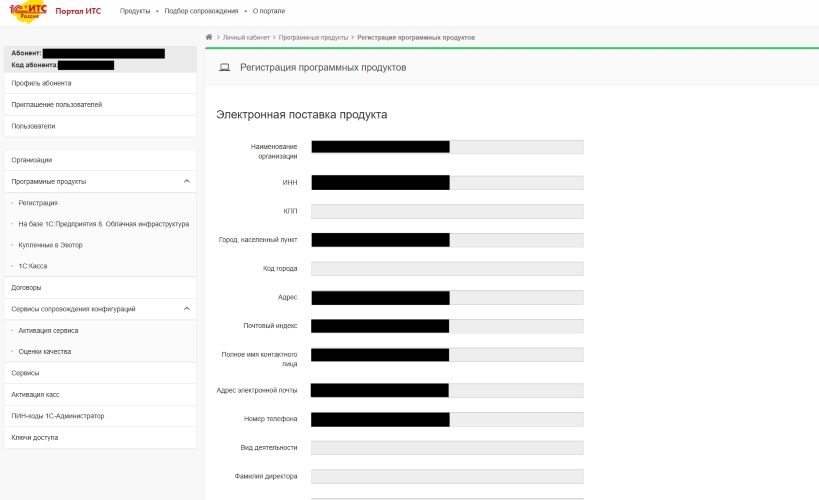
Нажав кнопку далее требуется подтверждение ваших личных данных. Проверьте все ли верно указано и подтвердите, нажав внизу зеленую кнопку «сохранить»:
После этого шага ваш новый программный продукт зарегистрирован и привязан к учетной записи на портале «1С». На следующем этапе откроется страница где в таблице будут представлены ПО с полным наименованием, регистрационным номером* и комплектом поставки с возможностью скачивания дистрибутивов:
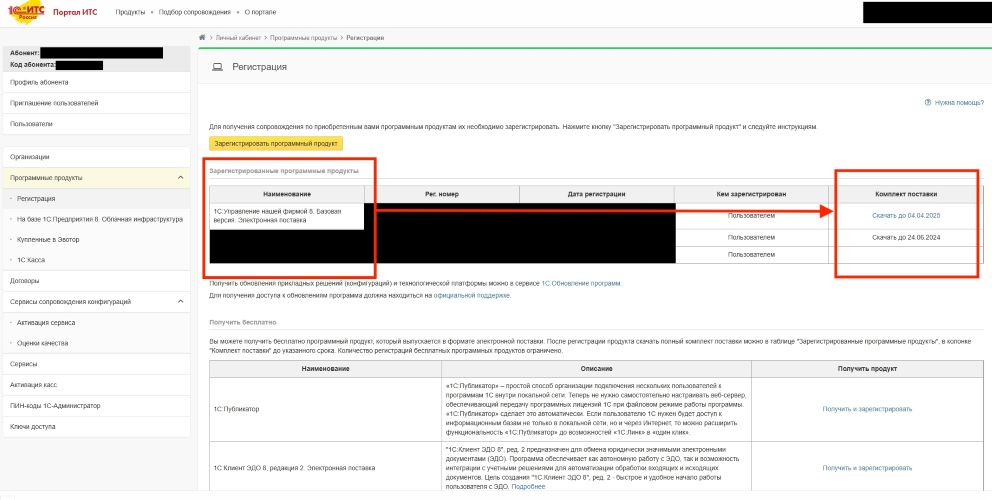
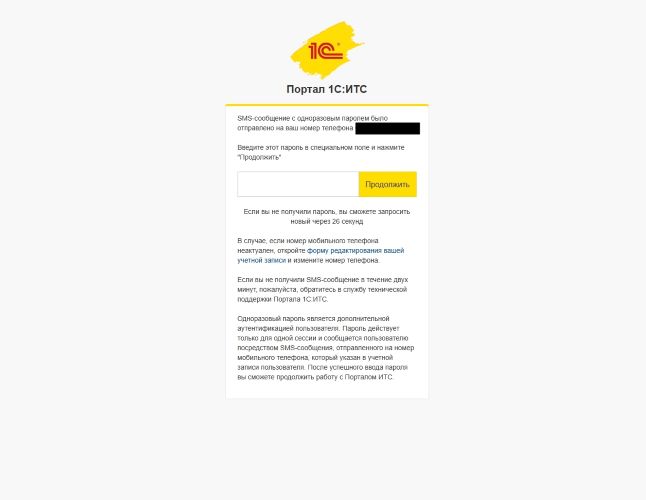
Обратите внимание, что скачать комплект поставки можно только до указанной с последнем столбике таблицы даты «Скачать до…» Нажав на эту сточку система попросит подтвердить ваше действие через смс:
Затем откроется страница с дистрибутивами, документацией, сопроводительными материалами, самой электронной лицензией и возможность скачать полный дистрибутив (платформа и конфигурация) или выборочного скачивания:
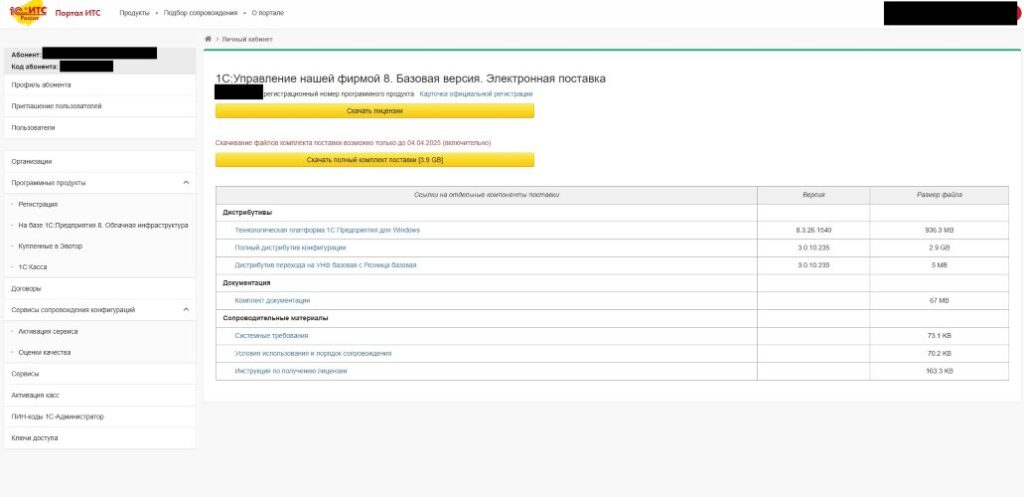
В итоге все необходимые дистрибутивы можно скачать в личном кабинете.
* Регистрационный номер может пригодится вам в будущем, если вы захотите расширить возможности программы: например, увеличить количество рабочих мест ПРОФ версии, привязать сервер мини на 5 подключений и др. В этом случае потребуется при оформлении регистрации на новый продукт указать этот номер, как основной программы, к которой привязывается дополнительное расширение.
Первоначально следует установить на ПК платформу, а затем конфигурацию, ввести код лицензии и при первом запуске 1С внести данные личного кабинета для доступа к обновлениям. Далее можно работать. Предлагаем посмотреть пошаговую инструкцию по установке конфигурации на компьютер и добавление новой информационной базы.
Если требуется помощь в установке или привязке и активации лицензии, напишите нам, пожалуйста, в письме или в телеграм.
Наши специалисты проконсультируют Вас или, при необходимости, подключатся к ПК удаленно и все настроят.