
Чтобы установить 1С на новый компьютер, подготовьте подходящую платформу и полный дистрибутив конфигурации, установите шаблон и создайте из него информационную базу. В этой инструкции показан пример файловой базы «1С:Управление нашей фирмой, базовая версия» в Windows. Для другой конфигурации состав поставки и экраны могут отличаться. Если вы переносите уже работающую базу, создание новой пустой базы не переносит документы: используйте инструкцию по переносу.
Перед началом: сохраните резервную копию существующих баз. Новую установку выполняйте в отдельном каталоге. Не загружайте неизвестный файл поверх рабочей базы и не удаляйте старую платформу, пока не проверите запуск.
Содержание: Подготовка · Установка шаблона · Создание базы · Первый запуск · Проверка результата · Частые вопросы
Что подготовить перед установкой
Уточните название купленного продукта, редакцию и вариант лицензии. Проверьте, что у вас полный дистрибутив для создания базы, а не только пакет обновления. Получайте установочные файлы из официальной поставки или своего кабинета 1С при наличии доступа. Сохраните сведения о лицензии в защищённом месте: не публикуйте PIN-коды и регистрационные данные в переписке или на скриншотах.
В предыдущем обзоре мы привязали новую лицензию в личном кабинете на портале «1С» и скачали дистрибутивы для установки на компьютер. Теперь нам необходимы файлы: технологическая платформа 1С и полный дистрибутив конфигурации.
Установите платформу и шаблон конфигурации
Первоначально следует установить на ПК технологическую платформу. Для этого запустите установочный файл с соответствующим названием. Важно устанавливать дистрибутивы именно в таком порядке. И только после этого запустите из скачанного в личном кабинете установочный файл конфигурации:
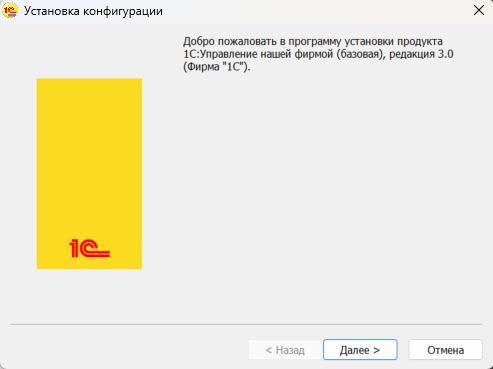
Нажмите кнопку «Далее» и укажите путь к каталогу шаблонов:
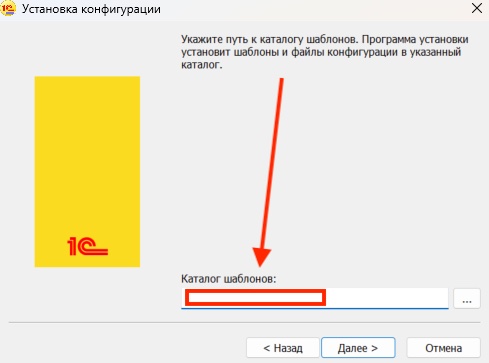
Указав путь для распаковки и установки конфигурации нажмите кнопку «Далее». Откроется пустой список информационных баз на данном ПК, необходимо нажать кнопку «Добавить» как указано на картинке:
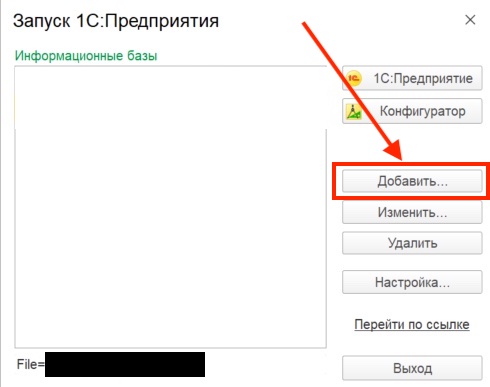
Создайте новую базу из установленного шаблона
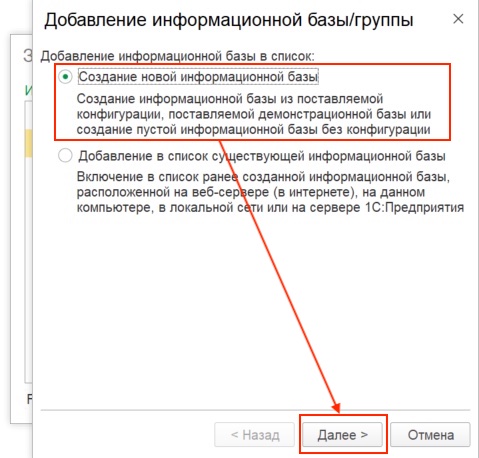
Далее требуется создать новую информационную базу или добавить ранее созданную. В нашем случае мы создаем новую базу и нажимаем «далее»:
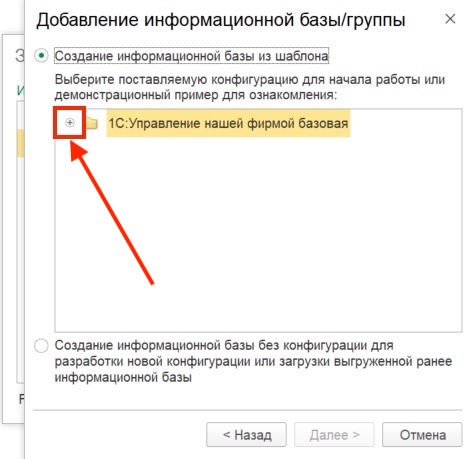
В нашем примере мы устанавливаем «1С:Управление нашей фирмой базовая». Нажимаем на значок «+» рядом с названием конфигурации для раскрытия списка версий:
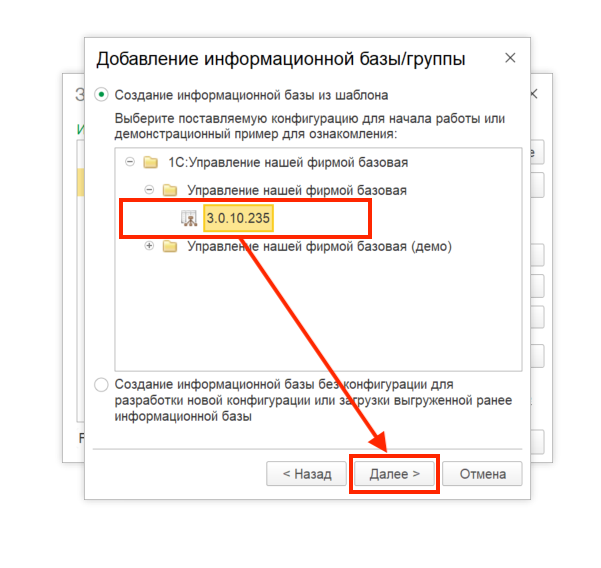
Отмечаем нужную версию устанавливаемой конфигурации как представлено на изображении. Она как правило одна с названием номера последнего релиза:
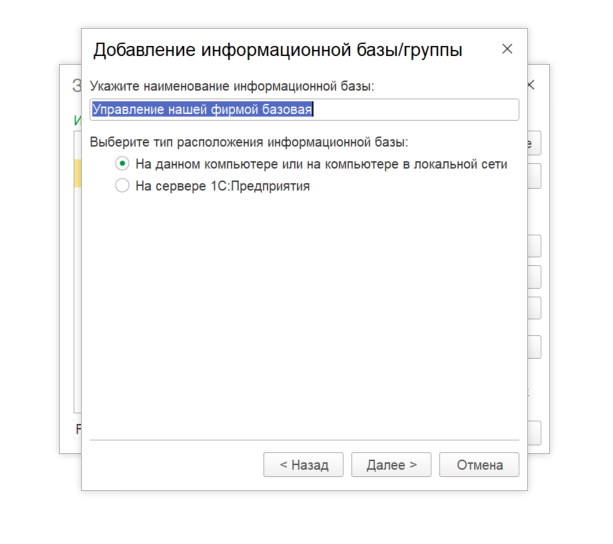
Укажите наименование информационной базы и тип ее расположения:
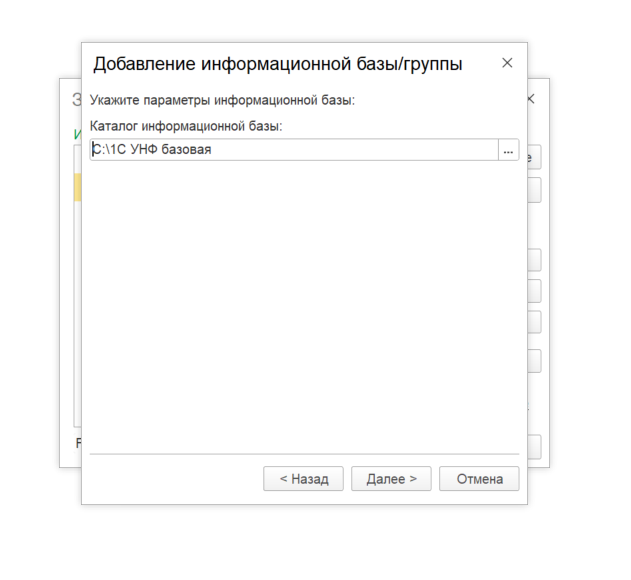
Пропишите путь, где будет располагаться каталог информационной базы:
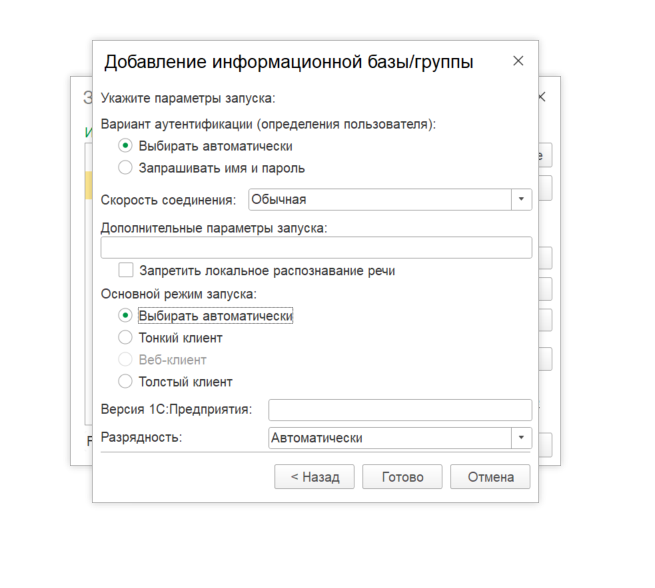
После этого откроется окно, где можно все оставить без изменений. Параметр «запрашивать имя и пароль» управляет запросом учётных данных при запуске; сам по себе он не создаёт пользователя и не устанавливает ему пароль. Настройку пользователей выполняют отдельно в информационной базе. Нажмите кнопку «Готово»:
Первый запуск и получение лицензии
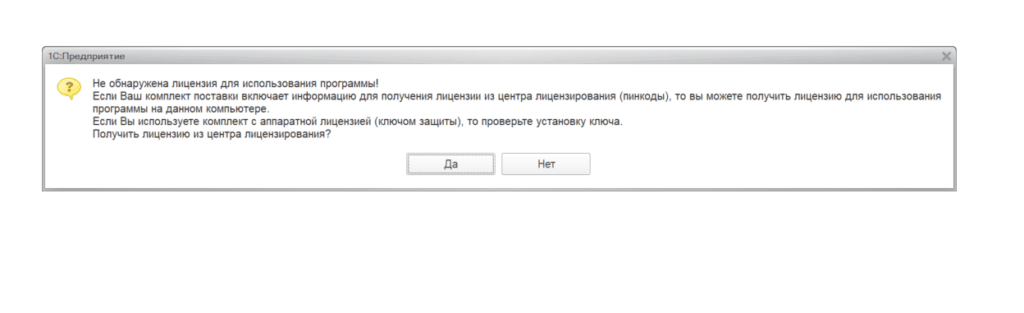
Установка конфигурации закончена. Теперь необходимо запустить программу. При первом запуске появится информационное окно о том, что лицензия не обнаружена. Требуется ввести ее номер в самой программе. Соглашаемся получить лицензию и нажимаем в этом окне кнопку «Да»:
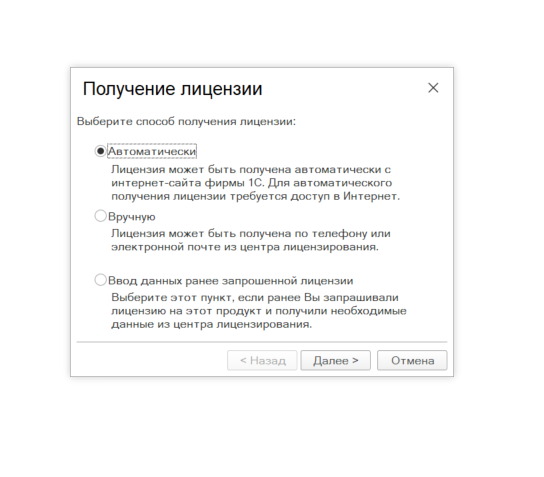
Далее откроется окно «Получение лицензии». Регистрация продукта в личном кабинете и получение программной лицензии на компьютере — разные действия. Следуйте мастеру получения лицензии и инструкции из своего комплекта поставки. Выберите пункт способ получения — «автоматически» как на картинке:
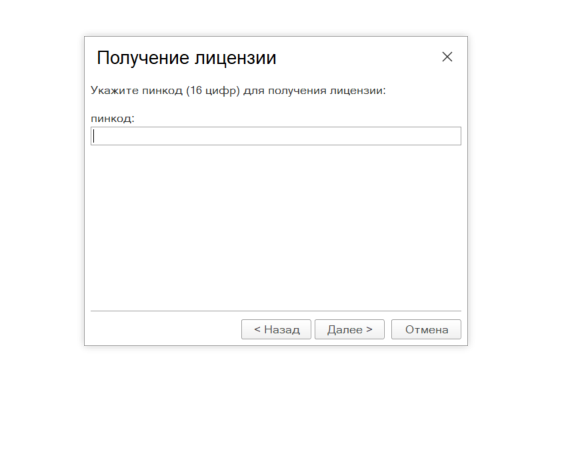
Укажите пин-код приобретенной лицензии. Для базовых версий он состоит из 16 цифр. Для ПРОФ версий пин-код состоит из 15 цифр. Мы установили 1C: Управление нашей фирмой базовую версию:
После завершения мастера проверьте, что лицензия получена и база открывается без сообщения об её отсутствии. Если мастер сообщает об ошибке, сохраните точный текст сообщения и не повторяйте активацию наугад. Рекомендуем обновлять платформу и конфигурации при выпусках новых релизов. Кроме того обязательно создавайте резервные копии информационных баз во избежание потери данных.
Если требуется помощь в установке или привязке и активации лицензии, напишите нам, пожалуйста, в письме или в телеграм.
Наши специалисты проконсультируют Вас или, при необходимости, подключатся к ПК удаленно и все настроят.
Так же смотрите страницу: Инструкция по активации и привязке лицензии «1С»
Если у Вас возникли сложности с установкой, напишите нам, пожалуйста, на электронную почту
или в телеграм
Мы обязательно поможем!
Проверьте результат установки
Откройте именно созданную базу и проверьте название конфигурации. Для новой рабочей базы выберите обычный шаблон, а не демонстрационный с примерами документов. Убедитесь, что каталог базы расположен там, где вы планировали, и что его можно включить в регулярное резервирование. После настройки пользователей и основных параметров сделайте первую резервную копию. Не начинайте ввод рабочих документов, если вместо нужной конфигурации открывается пустая база без прикладных разделов.
Если шаблон не появился или база не открывается
Если список шаблонов пуст, проверьте, завершилась ли установка полного дистрибутива и совпадает ли каталог установленного шаблона с каталогом, который просматривает программа запуска. Не выбирайте случайную конфигурацию, чтобы пройти мастер. Если открывается сообщение о лицензии, переходите к инструкции по активации. Если программа зависает или выдаёт другую ошибку, используйте пошаговую диагностику запуска.
Ответы на частые вопросы
Платформа и конфигурация — это одно и то же?
Нет. Платформа запускает прикладное решение, а конфигурация задаёт функции учёта. Для создания новой типовой базы нужны подходящая платформа и шаблон нужного решения.
Можно ли добавить уже существующую базу?
Да. В мастере выбирают добавление существующей базы и указывают её расположение. Это не копирует файлы со старого компьютера и не переносит лицензию.
Почему после установки появилась пустая база?
Проверьте, был ли выбран шаблон нужной конфигурации. Создание базы без конфигурации — отдельный сценарий, который не заменяет установку готового решения.
Нужно ли удалять прежнюю базу?
Для новой установки это не требуется. Сохраните прежнюю базу и резервную копию до проверки нового рабочего места.
Как выбрать Базовую или ПРОФ?
Выбор зависит от требований к работе и ограничений конкретного продукта. В каталоге сверяйте точное название поставки; при сомнениях уточните вариант до покупки.
Нужна помощь с установкой и первым запуском? Посмотрите услугу установки и настройки 1С. Для обращения достаточно описать продукт, версию платформы и ошибку; PIN-код в первоначальном сообщении не нужен.
Официальная документация: руководство администратора 1С — установка конфигураций. Пример на странице относится к файловому варианту; для серверной установки нужен отдельный порядок администрирования.
Материалы о лицензии после установки
Если 1С не видит лицензию, начните с диагностики ошибки лицензирования. Если программа ещё не выбрана, сравните Базовую и ПРОФ 1С:Бухгалтерии и узнайте, для чего нужны клиентские лицензии.